ISO 注入
📺 手把手教你如何把 chinhaeOS 的优化脚本塞进 Windows 11 的 ISO 镜像里。
⚠️ 已知问题
Section titled “⚠️ 已知问题”往 ISO 里注入脚本这事儿还处于实验阶段,过程也挺复杂的,所以难免会遇到一些已知的小毛病:
- 有时候可能会弹出”找不到日志目录”这个报错。
- 试试用管理员身份运行 AME Beta 看看
- 重启之后 VMWare 的剪贴板共享就不好使了
- 经典右键菜单的调整没生效(用 Revision Tool 搞一下)
- Firefox 安装过程巨慢(这是 AME Beta 的毛病)
- 用任务管理器 CTRL + SHIFT + ESC 把 chocolatey 的进程给干掉
- 临时解决办法:先把网断了
🟨 必备干货
Section titled “🟨 必备干货”开始之前先看看…
- U 盘:得准备一个至少 8GB 的 U 盘。记得先把 U 盘清空,或者把重要数据备份好,因为操作过程中会格式化整个盘。
- 备份数据:在搞任何系统修改或安装之前,强烈建议你先把手头所有重要文件都备份好。这一步可关键了,能帮你避免数据丢失的麻烦。要是过程中出了啥数据丢失的问题,我们可不负责哦。
- 你可以单独分个区来存数据,或者直接挪到外接硬盘里。要是安装盘空间够大,用它也行。把 Windows 刷进去之后,再把数据拷回来就成。
- 给当前系统盘改个名:建议你在开始安装前,把现在的
C:盘改成OS或者别的你熟悉的名称。这样后面一眼就能认出来,就像下面这张图里那样: 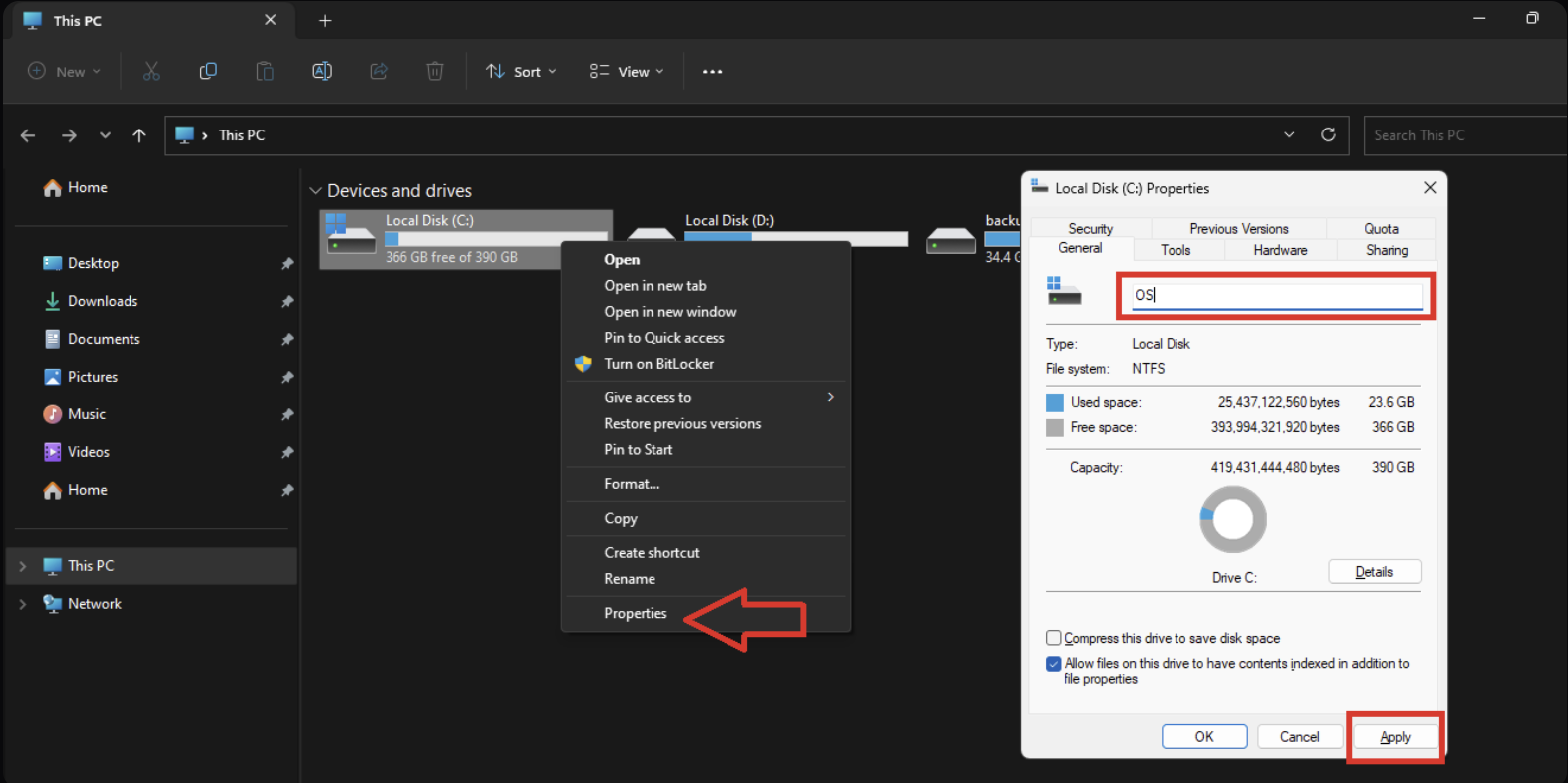
- 用最新版本:记得下载最新版的 AME Beta 和 chinhaeOS 剧本,这样才能享受到最好的效果和最全的新功能跟修复。
要动手的话,得先下载几个必备文件。这些文件能帮你用 Windows ISO 做个能启动的 U 盘。
- AME Beta:这可是修改 Windows 的神器,绝对好用!
- chinhaeOS Playbook:里面装好了安装所需的所有脚本和配置,一步到位。
正在下载 Windows ISO 镜像文件
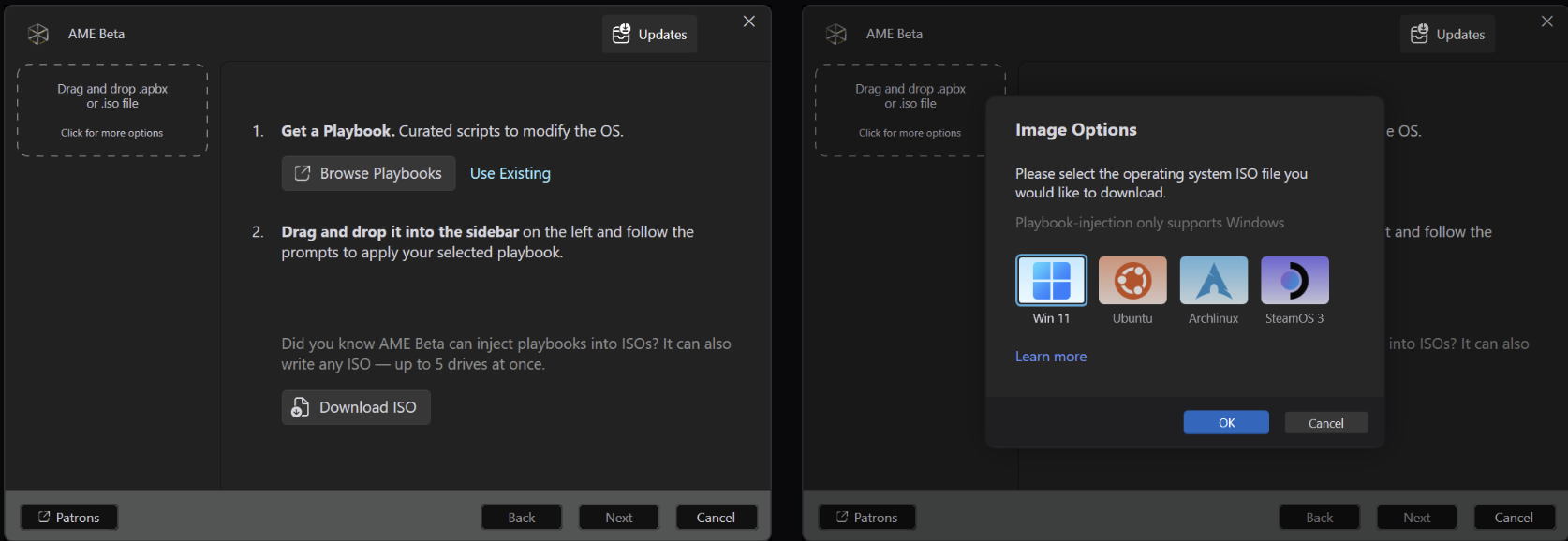
Section titled “正在下载 Windows ISO 镜像文件”打开 AME Beta 这个应用,按下面的步骤操作,就能搞到一个纯净的 Windows 11 ISO 镜像啦。
- 点一下那个 Download ISO 下载 ISO 镜像 按钮
- 选中
Win 11然后点确定就行 - 等着下载完就行
- 这个得看你的网速,可能要等一会儿
加载 chinhaeOS Playbook
Section titled “加载 chinhaeOS Playbook”等 ISO 下载完成后,你会看到一张新的信息卡片,标题是”Select a Playbook to modify ISO”。
- 点击那个
Select文本按钮就行啦! - 把刚才下载的那个
Revi-PB-x.y.apbx文件直接拖进来(或者手动找到它并选中)就行 - 点一下
Select按钮,确认你的选择就行啦 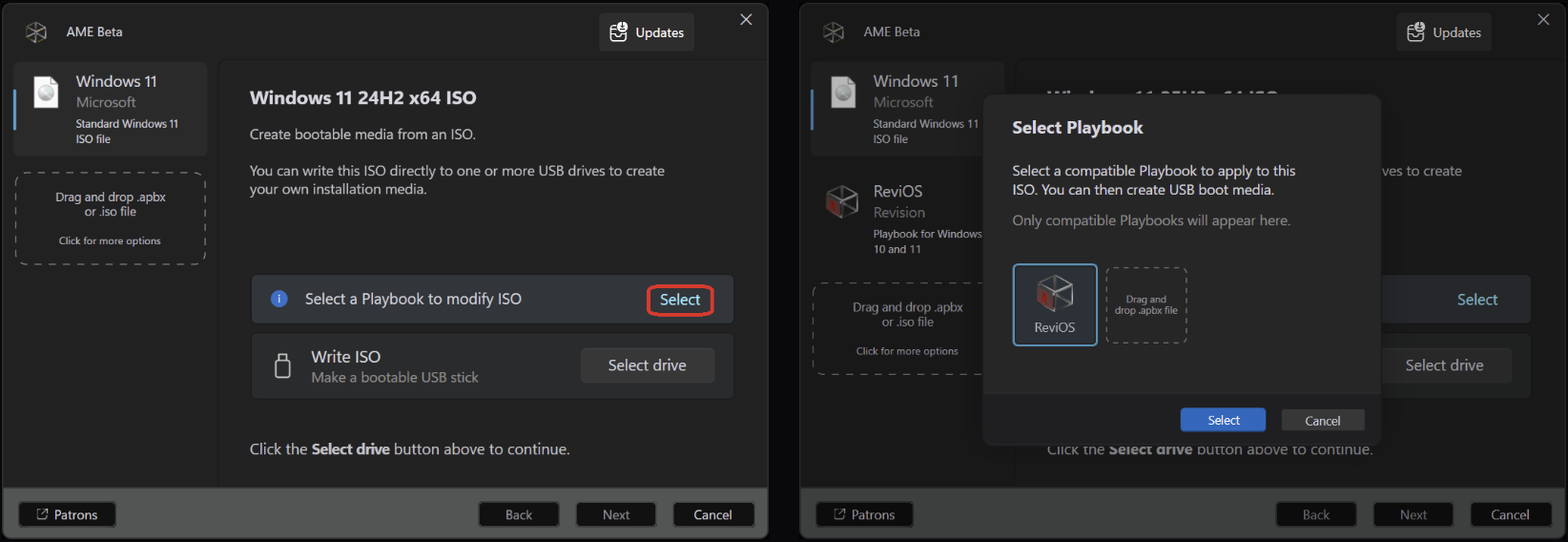
配置你的安装
Section titled “配置你的安装”接下来,这个操作指南会一步步带你完成配置流程
- 多按几次
Next,直到你看到Configure Options这个页面为止 - 点一下
Select options,然后挑出你想要的组件和设置,按自己的喜好来定制安装就行啦。 - ⭐ 重要提醒:一定要选上
Include additional drivers这个选项,这样才能保证网络畅通无阻哦。 - 选好之后觉得满意了,就点
Next继续往下走。
设置 ISO 凭证
Section titled “设置 ISO 凭证”接下来要做的就是给这个新的 ISO 设置一下登录凭证。
- 在”ISO 凭证”这个弹窗里,我们建议直接用
User当用户名,省事儿。 - 密码的话,你想设就设一个,不想设就留空,直接点
OK就行。
写入 U 盘(可选操作)
Section titled “写入 U 盘(可选操作)”*此部分即将更新*