Defender 关不掉
这个补丁就是专门解决 Defender 那个问题的
自从 2023 年 2 月更新之后,Windows 的篡改防护和其他安全功能都加强了,搞得现在就算用 TrustedInstaller 权限想关掉 Defender 都难上加难。下面分享几个能禁用 Defender 的办法:
- 以管理员身份打开终端(PowerShell),然后输入:
& "$env:ProgramFiles\Revision Tool\revitool.exe" tweaks security defender enable --force- 重启你的电脑
- 再次以管理员身份打开终端(PowerShell),然后输入:
& "$env:ProgramFiles\Revision Tool\revitool.exe" tweaks security defender disable --force- 重启后,通过 Revision Tool 确认 Defender 已被禁用
- 按下键盘上的 Win + R ,然后输入
msconfig - 先点开”Boot启动”那个选项卡
- 在Boot options启动选项那块儿,把”Safe boot安全启动”给勾上
- 点”应用”和”确定”,然后重启电脑
等系统进入安全模式后,直接打开 Revision Tool,找到安全设置,轻轻松松就能把 Defender 关掉。搞定了之后,再按刚才开启安全启动的方法把它关掉,就能正常启动系统了。
- 以管理员身份打开终端(PowerShell),然后输入:
& "$env:systemroot\system32\reagentc.exe" /enable- 把 这个文件下载下来,然后挪到
C:\分区里 - 按下键盘上的 Win + R ,然后输入
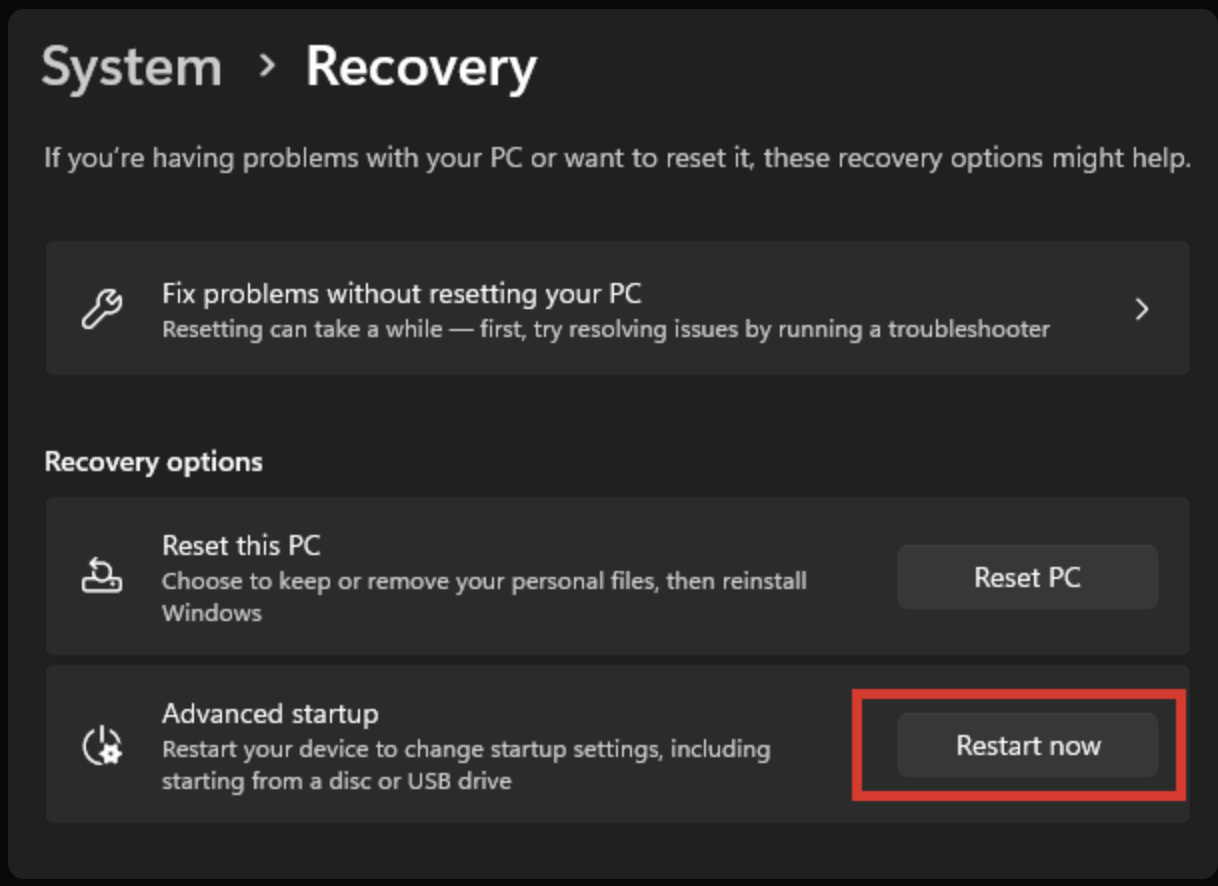
ms-settings:recovery - 在高级启动里选”立即重启”:
- 去 Troubleshoot → Advanced options → Command Prompt 那里,等个几秒钟就行
- 选好你的账户,直接点继续就行,就算没设密码也没关系
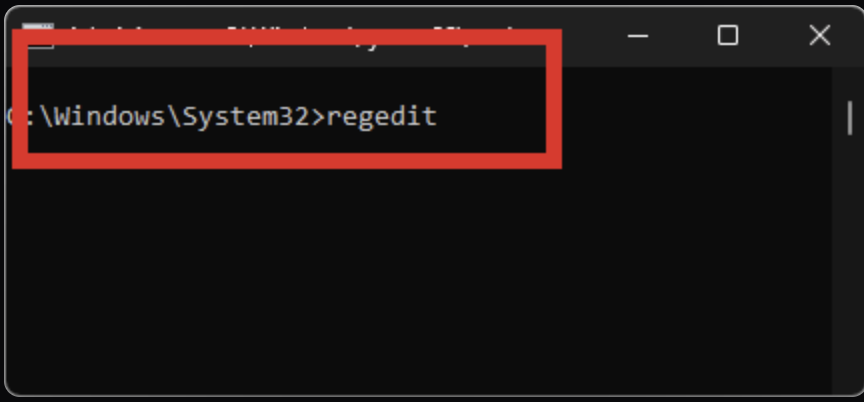
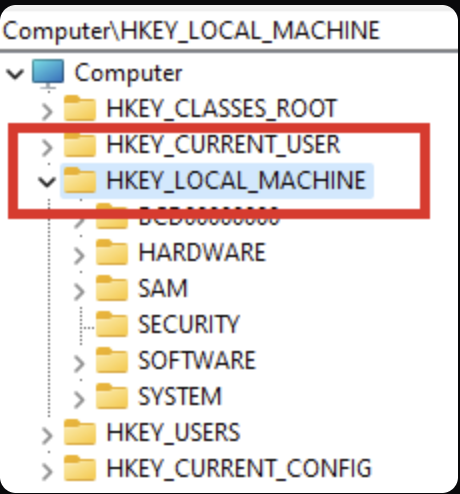
等命令提示符弹出来后,输入 regedit ,然后像这样选中 HKEY_LOCAL_MACHINE 就行:
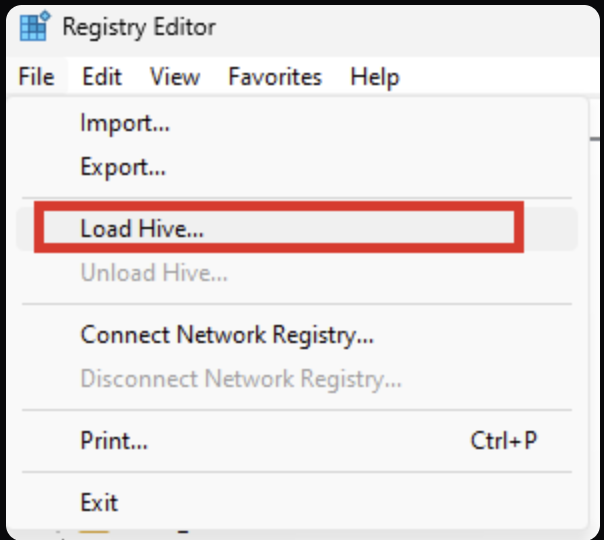
- 然后点一下那个
File标签,再点Load Hive...就行
- 去
C:\Windows\System32\config那里,然后选SYSTEM就行。
要是你那边没有 C:\ ,就去 Windows 盘根目录搜一下 revi-defender.reg,找找你的驱动器。
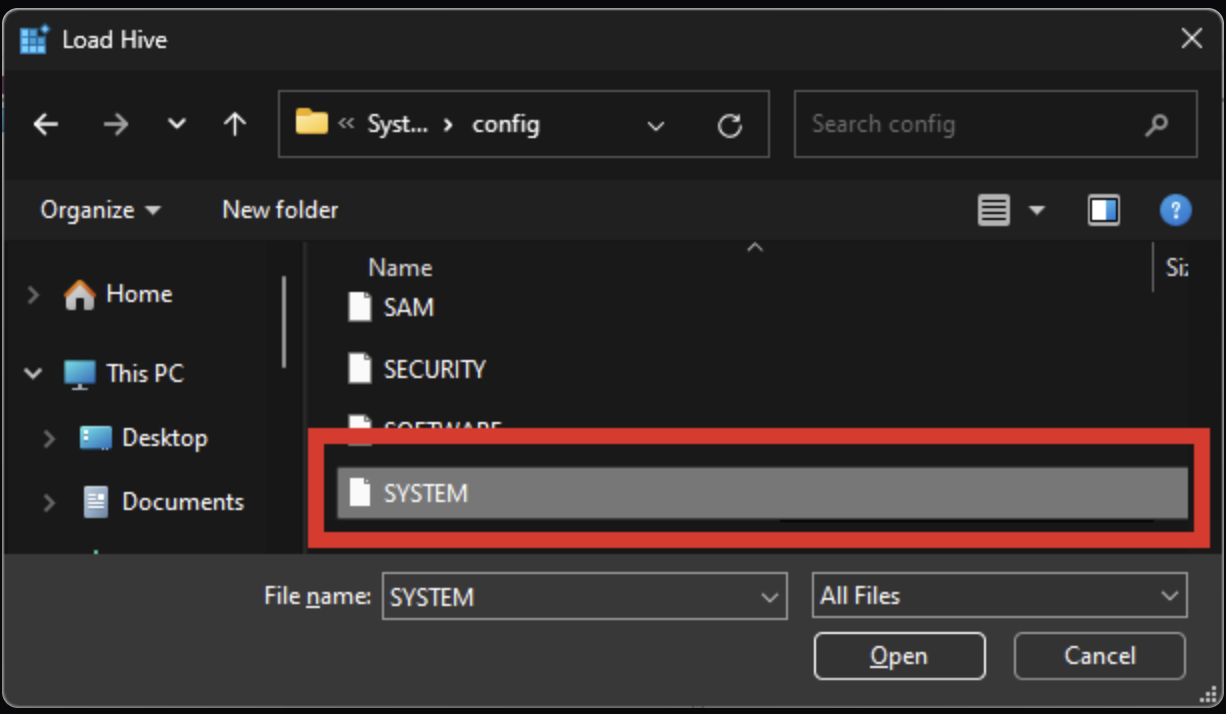
- 把 Key Name 设置成
revi
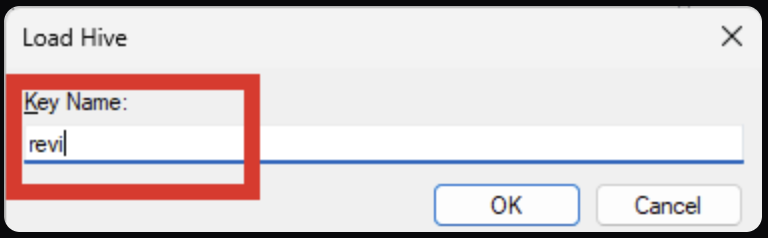
必须设置成 revi 才行!
- 再点一下那个
File标签,选上Import...,然后从你的 Windows 盘里挑个revi-defender.reg,点确定就完事了。 - 选中
HKEY_LOCAL_MACHINE\revi,点一下File标签,再按Unload Hive...,搞定后把注册表编辑器关掉就行。 - 重启一下
- 以管理员身份打开终端(PowerShell),然后输入:
& "${env:ProgramFiles}\Revision Tool\revitool.exe" tweaks security defender disable --force- 重启后,通过 Revision Tool 确认 Defender 已被禁用